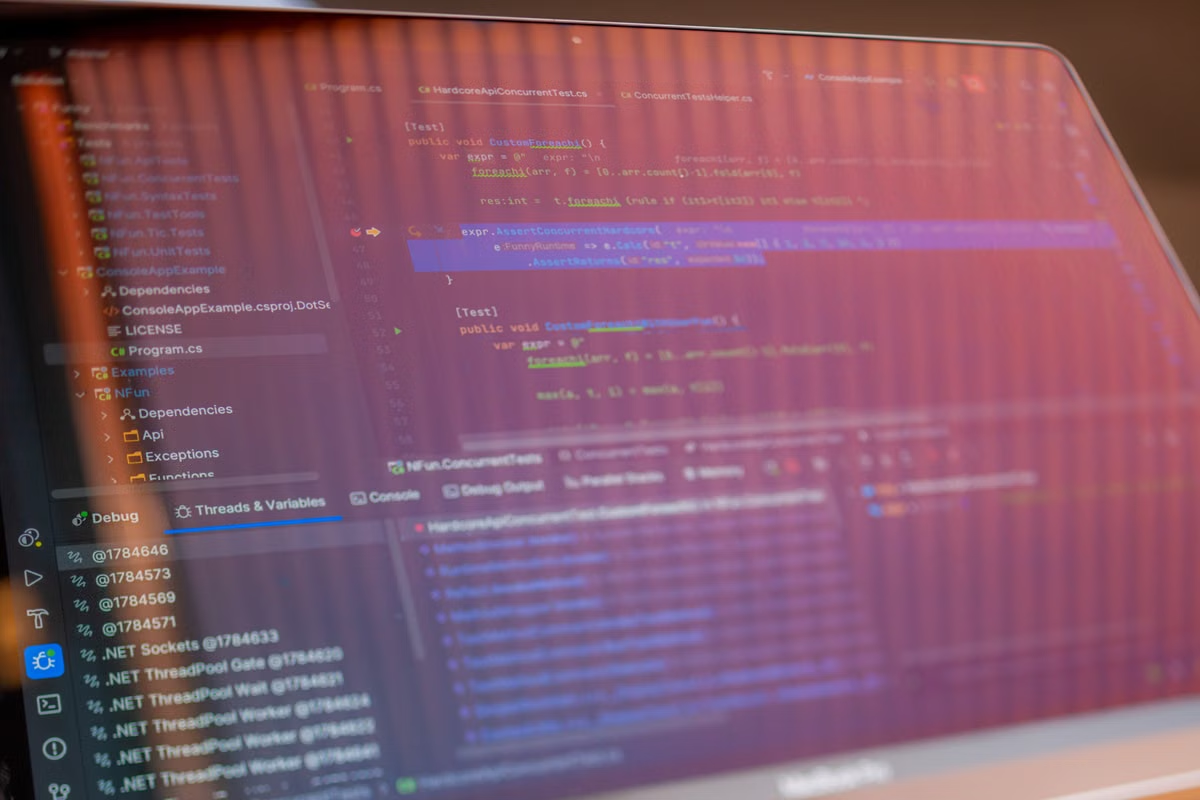
Symptom: Im Labor gibt es keinen Mac, aber eine Forschungs-App muss mit Xcode geprüft werden.
Schnellster Weg: Prüfen Sie zuerst die Apple-Systemanforderungen für Xcode 27.2 Beta 2 und führen Sie anschließend Build und Simulatorprüfungen auf einem kompatiblen Mac aus. Fehlt ein geeigneter Rechner, kann ein Remote-Mac diese Umgebung ergänzen. Simulator-Ergebnisse ersetzen jedoch keine erforderlichen Prüfungen auf echten Geräten, mit Signierung oder mit angeschlossener Hardware.
Geeignet für Studierende und Forschende, die eine Apple-Plattform-App für ein Projekt, einen Kurs oder eine Studie bauen und überprüfen müssen.
Ebenso für Laborverantwortliche, die Windows- oder Linux-Arbeitsplätze um eine macOS-Abnahme ergänzen möchten.
Auch für Teams, die Änderungen an Xcode und SDK bewerten und die Grenzen ihrer Testergebnisse sauber dokumentieren müssen.
Letzte Prüfung: 10.10.2026. Versionsstatus und Systemanforderungen anhand der Apple-Systemanforderungen für Xcode und der Release Notes zu Xcode 27.2 Beta 2 geprüft.
Xcode 27.2 Beta 2 für die Abnahme einer Forschungs-App
Für diese Beta nennt Apple macOS Tahoe 26.6 oder neuer als Systemanforderung. Prüfen Sie diese Voraussetzung vor der Installation: Ein nicht unterstütztes macOS kann bereits die Werkzeugkette blockieren. Ein solcher Installations- oder Startfehler ist zunächst ein Hinweis auf ein Umgebungsproblem, nicht automatisch ein Fehler im Projektcode. Die Versionsangabe und Mindestanforderung stehen in Apples Systemübersicht für Xcode; SDK- und Versionshinweise sind in den Release Notes zu Xcode 27.2 Beta 2 nachzulesen.
Welche macOS-Umgebung benötigt diese Xcode-Beta?
Nach der genannten Apple-Angabe muss der Mac macOS Tahoe 26.6 oder neuer ausführen. Weil sich Beta-Versionen und Anforderungen ändern können, sollte das Team die beiden Apple-Seiten direkt vor der Einrichtung erneut prüfen. Eine ältere Xcode-Installation auf einem Laborrechner ist kein Beleg dafür, dass sich auch diese Beta dort starten lässt.
Die Abnahme sollte in klar getrennten Aussagen enden. „Xcode wurde installiert“ bestätigt nur den Werkzeugzugang. „Der Build war erfolgreich“ bestätigt einen bestimmten Build-Vorgang. „Der Simulatorlauf war erfolgreich“ dokumentiert Tests in einer simulierten Umgebung. Erst wenn die projektspezifischen Geräte-, Signierungs- und Hardwareanforderungen ebenfalls erfüllt und geprüft sind, lässt sich eine umfassendere Abnahme behaupten.
Der Unterschied ist für Forschungsprojekte wichtig: Ein reproduzierbarer Build kann zeigen, dass ein bestimmter Commit mit der dokumentierten Werkzeugkette übersetzt wurde. Er beweist nicht automatisch, dass Messgeräte erkannt werden, Sensordaten korrekt erfasst werden oder ein Release auf allen vorgesehenen Geräten funktioniert.
Prüfauftrag und Projektstand vor dem ersten Start
Bevor ein Mac eingerichtet oder gemietet wird, sollte der Prüfauftrag aufgeschrieben werden. Andernfalls ändern sich leicht mehrere Bedingungen gleichzeitig: Xcode-Version, Projektstand, Abhängigkeiten oder Testdaten. Dann lässt sich ein neues Problem nur schwer einer Ursache zuordnen.
Halten Sie für den Versuch fest:
- Plattform und Ziel: etwa iOS, iPadOS oder macOS sowie das konkrete Build-Ziel im Projekt.
- Reproduzierbarer Projektstand: der Commit oder Quellcodezustand, der geprüft werden soll.
- Abhängigkeiten: verwendete Pakete, zusätzliche Werkzeuge, benötigte Zugangsdaten und vorhandene Installationsschritte.
- Prüfarten: Build, Unit-Tests, Integrationstests, Simulatorlauf und gegebenenfalls Tests auf einem physischen Gerät.
- Besondere Voraussetzungen: Zertifikate, Berechtigungen, angeschlossene Geräte oder Messhardware.
- Nachweis: Versionsangaben, relevante Protokolle, Testergebnisse und ausdrücklich nicht geprüfte Bereiche.
Bei Forschungsdaten gehört außerdem eine Datenschutzentscheidung in die Vorbereitung. Vertrauliche, personenbezogene oder noch nicht freigegebene Daten sollten nicht ungeprüft in eine externe Umgebung kopiert werden. Legen Sie fest, ob synthetische oder anonymisierte Testdaten genügen, wer auf Projektdateien zugreifen darf und wie temporäre Kopien nach dem Test behandelt werden. Die Datenschutzhinweise von ArmMesh können bei der Prüfung des Dienstkontexts helfen; die Verantwortung für die Freigabe von Forschungsdaten bleibt beim zuständigen Team und der Hochschule.
Als anschaulicher Fall: Eine Arbeitsgruppe entwickelt eine App, die Forschungswerte erfasst und eine Auswertung darstellt. Ein Simulatorlauf kann den Bildschirmaufbau und Teile der Datenverarbeitung prüfen. Benötigt die App zusätzlich eine bestimmte Kamera, ein Messgerät oder eine konkrete Sensorfunktion, muss das Team diese Abhängigkeit separat festhalten. Ein sauberer Simulatorlauf darf diese offene Gerätefrage nicht verdecken.
Die passende Umgebung nach Prüfumfang auswählen
| Option | Geeignet, wenn … | Vorteile | Grenzen |
|---|---|---|---|
| Vorhandener, kompatibler Mac | der Zugriff gesichert ist und die Systemanforderung erfüllt wird | Lokale Kontrolle über Projektdateien und Werkzeugkette; physische Geräte lassen sich je nach Ausstattung direkt anschließen | Anschaffung, Pflege und Verfügbarkeit müssen intern gelöst werden |
| Remote-Mac | kurzfristig ein macOS-Build oder ein Simulatorlauf benötigt wird und kein geeigneter Labor-Mac bereitsteht | macOS kann bedarfsbezogen genutzt werden, ohne dass zuerst ein eigener Mac beschafft werden muss | Netzwerkzugriff, Datenfreigabe und benötigte Geräteanschlüsse sind vorab zu klären |
| Nur Windows oder Linux | macOS-spezifische Abnahme nicht zum aktuellen Auftrag gehört | Vorhandene Systeme können weiterhin für plattformunabhängige Entwicklungsarbeit und andere Tests dienen | Sie ersetzen keine Prüfung in der geforderten macOS-/Xcode-Umgebung |
Die Entscheidung hängt nicht nur davon ab, ob ein Build gestartet werden kann. Prüfen Sie auch, ob die Umgebung die erforderliche Xcode-Version ausführen darf, ob der Projektstand sicher übertragen werden kann und ob physische Geräte für den Prüfauftrag notwendig sind. Eine allgemeine Übersicht zu den Unterschieden zwischen Lösungen finden Sie im Vergleich der Mac-Umgebungen.
Wie lässt sich eine iOS-Forschungs-App ohne Labor-Mac mit Xcode prüfen?
Für Build- und Simulatorprüfungen benötigt das Team Zugriff auf einen kompatiblen Mac mit der passenden Xcode-Version. Das kann ein vorhandener Rechner oder ein Remote-Mac sein. Ein Windows- oder Linux-Rechner allein liefert keine gleichwertige Xcode-Abnahme. Sobald der Prüfauftrag ein physisches iPhone oder spezielle Hardware einschließt, muss zusätzlich ein geeigneter Gerätezugang organisiert werden.
Werkzeugkette auf dem Mac verifizieren
Wenn die Umgebung bereitsteht, sollte der erste Versuch klein und nachvollziehbar sein. Installieren Sie Xcode 27.2 Beta 2 gemäß den aktuellen Apple-Angaben. Öffnen Sie die Anwendung anschließend einmal, damit offene Installations- oder Komponentenhinweise sichtbar werden. Prüfen Sie, ob die benötigten Simulator-Laufzeitumgebungen vorhanden sind und ob die Kommandozeilenwerkzeuge auf die erwartete Xcode-Installation zeigen.
Die Apple-Dokumentation zu den Xcode-Kommandozeilenwerkzeugen beschreibt die dafür verfügbaren Befehle und ihre Verwendung. Für eine erste Zustandsaufnahme kann das Team beispielsweise xcodebuild -version und xcode-select -p ausführen. Diese Angaben ersetzen nicht die Prüfung der grafischen Oberfläche oder der Projektkonfiguration. Sie liefern aber einen dokumentierbaren Ausgangspunkt: welche Xcode-Version angesprochen wird und welcher Entwicklerpfad ausgewählt ist.
Führen Sie danach einen minimalen Build aus, bevor Sie umfangreiche Tests starten. Ein leeres oder kleines geeignetes Projekt kann helfen, einen grundsätzlichen Werkzeugkettenfehler vom projektspezifischen Fehler zu trennen. Scheitert bereits dieser Versuch, prüfen Sie zuerst Systemanforderung, Installation, ausgewählte Entwicklerwerkzeuge und verfügbare Komponenten. Scheitert dagegen nur das Forschungsprojekt, untersuchen Sie zusätzlich Abhängigkeiten und Build-Einstellungen.
Notieren Sie für jeden Versuch den Projektstand, die angezeigte Xcode-Version, das macOS, das gewählte Build-Ziel und die relevanten Fehlermeldungen. Protokolle sollten so gespeichert werden, dass sie sich einem konkreten Versuch zuordnen lassen. Entfernen Sie vor einer Weitergabe vertrauliche Pfade, Zugangsdaten und personenbezogene Forschungsinformationen.
Build und Simulatorlauf reproduzierbar durchführen
Nach der Werkzeugkettenprüfung beginnt die eigentliche macOS-Forschungssoftware-Prüfung. Verwenden Sie einen festgelegten Projektstand und ändern Sie nicht gleichzeitig Quellcode, Abhängigkeiten und Xcode-Konfiguration. So lässt sich ein Fehler eher der neuen Werkzeugkette oder dem Projekt zuordnen.
Gehen Sie in einer festen Reihenfolge vor:
- Wechseln Sie auf den vereinbarten Commit und kontrollieren Sie, ob der Arbeitsstand sauber dokumentiert ist.
- Führen Sie den vorgesehenen Build für das vereinbarte Ziel aus.
- Starten Sie die vorhandenen Unit-Tests und danach die passenden Integrationstests.
- Wählen Sie einen geeigneten Simulator und führen Sie die dafür vorgesehenen manuellen oder automatisierten Prüfungen aus.
- Speichern Sie Ergebnisse, Protokolle und offene Fehler gemeinsam mit den Umgebungsangaben.
Ein erfolgreicher Build ist ein Ergebnis, aber noch keine vollständige Abnahme. Ebenso beweist ein einzelner erfolgreicher Testlauf nicht, dass jeder Datenpfad, jede Berechtigung oder jede Gerätefunktion funktioniert. Die Aussage muss zum Umfang der tatsächlich ausgeführten Prüfungen passen.
Kann der Xcode-Simulator Tests auf einem echten iPhone ersetzen?
Nein. Apple unterscheidet zwischen dem Ausführen einer App in simulierten Umgebungen und auf physischen Geräten. Ein Simulator kann bestimmte Abläufe prüfen, aber er ist kein Nachweis für das Verhalten eines konkreten Geräts oder angeschlossener Hardware. Apple erläutert die Unterschiede beim Ausführen auf simulierten und physischen Geräten. Wenn die App Metal verwendet, sollten Sie außerdem beachten, dass Apple eigene Hinweise zu Metal-Apps im Simulator bereitstellt. Auch dort bleibt die Aussage auf den getesteten Kontext beschränkt.
Analysieren Sie Beta-bedingte Änderungen vorsichtig. Wenn sich ein Build mit einer neuen SDK-Version anders verhält als zuvor, dokumentieren Sie zunächst die konkrete Abweichung samt Projektstand und Umgebung. Daraus folgt nicht automatisch, dass ein Fehler ausschließlich durch Xcode verursacht wurde. Ebenso lässt sich aus einem Erfolg mit einer Beta nicht ableiten, dass eine spätere Version dasselbe Verhalten zeigt. Für einen aussagekräftigen Vergleich müssen Projektstand und Prüfbedingungen möglichst konstant bleiben.
Wenn ein Fehler nur im Simulator auftritt, halten Sie fest, ob er reproduzierbar ist und welche Laufzeitumgebung gewählt wurde. Wenn ein Fehler nur auf einem physischen Gerät auftritt, notieren Sie dessen relevante Konfiguration und den konkreten Testablauf. Diese Trennung spart bei der Zusammenarbeit zwischen Entwicklung, Labor und Geräteverantwortlichen Zeit, weil nicht jede Meldung als allgemeiner App-Fehler behandelt werden muss.
Grenzen der Abnahme und Freigabeprüfung
Eine belastbare Abnahme sagt nicht nur, was funktioniert hat. Sie nennt auch die Bedingungen und die nicht geprüften Bereiche. Für ein Forschungsprojekt können dazu physische Sensoren, externe Messgeräte, Netzwerkzugriffe, bestimmte Berechtigungen oder spezielle Signierungsanforderungen gehören.
Wenn die App ein registriertes Gerät benötigt, muss die Geräteprüfung getrennt vom Simulatorlauf geplant werden. Apple beschreibt die Geräteverteilung in der Dokumentation zum Verteilen einer App an registrierte Geräte. Für einen Release- oder Verteilungsprozess ist zudem die jeweils passende Signierung zu prüfen; dazu gibt es Apples Erläuterung zum Erstellen verteilungssignierten Codes für macOS. Welcher Weg für ein Projekt gilt, hängt von Plattform und Verteilungsziel ab. Ein erfolgreicher Entwicklungsbuild bestätigt nicht automatisch, dass diese Schritte abgeschlossen sind.
Planen Sie Tests des Release-Builds ebenfalls als eigenen Prüfschritt. Apple beschreibt das Vorgehen für das Testen eines Release-Builds. Übernehmen Sie daraus nur die für das konkrete Projekt relevanten Prüfungen und notieren Sie, welche tatsächlich ausgeführt wurden. So bleibt klar, ob das Team einen Entwicklungsstand, einen Simulatorlauf, einen Release-Build oder eine vollständige Freigabe bewertet.
Was ist zu tun, wenn das Labor ausschließlich Windows- oder Linux-Rechner hat?
Nutzen Sie die vorhandenen Rechner für Aufgaben, die dort sinnvoll ausführbar sind, und planen Sie für den macOS-spezifischen Build einen kompatiblen Mac ein. Ein Remote-Mac kann die fehlende Umgebung für einen zeitlich begrenzten Prüfauftrag ergänzen. Vorab müssen jedoch Netzwerkzugriff, Umgang mit Quelldaten und gegebenenfalls der Zugang zu einem physischen Apple-Gerät geklärt sein.
Welche Aussage darf ein erfolgreicher Beta-Test tragen?
Er belegt, dass die dokumentierten Schritte mit der festgehaltenen Beta-Umgebung erfolgreich waren. Er ist kein pauschaler Nachweis für jede Geräteklasse, jede spätere Xcode-Version oder einen vollständig freigegebenen Release. Bei Änderungen an Beta, SDK oder Systemanforderungen sollte das Team die betroffenen Prüfschritte erneut ausführen und die Ergebnisse getrennt versionieren.
Das Abnahmeprotokoll sollte mindestens den Projektstand, die System- und Xcode-Angaben, das Build-Ziel, die ausgeführten Tests, relevante Fehlerprotokolle und die nicht abgedeckten Anforderungen enthalten. Kennzeichnen Sie explizit, ob ein physisches Gerät verwendet wurde. Fehlt dieser Zugang, lautet die passende Aussage „Geräteprüfung ausstehend“ statt „vollständig bestanden“.
Wiederholbare Pflege nach der ersten Abnahme
Ein funktionierender Ablauf ist nicht dauerhaft unveränderlich. Apple kann Release Notes, Systemanforderungen und Beta-Versionen aktualisieren. Prüfen Sie deshalb vor dem nächsten Durchlauf erneut die offizielle Xcode-Systemübersicht und die Release Notes. Eine geänderte Voraussetzung kann die Machbarkeit auf dem bisherigen Mac beeinflussen; eine neue SDK-Angabe kann außerdem zusätzliche Prüfungen nötig machen.
Für das Team ist ein kurzes, versioniertes Prüfprotokoll hilfreicher als eine informelle Notiz. Es sollte die Einrichtungsschritte, verwendeten Befehle, Projekt- und Testdaten sowie bekannte Einschränkungen enthalten. Sensible Daten gehören nur dann in eine entfernte Umgebung, wenn die Hochschule und das Projektteam den Zugriff dafür freigegeben haben. Für die Verbindung zu einer Remote-Umgebung können strukturierte Zugangsinformationen bei der Planung der Zugriffsschritte helfen.
Wenn der Projektzyklus nur einen vorübergehenden Xcode-Build oder Simulatorlauf erfordert, kann ein Remote-Mac den Kauf und die laufende Pflege eines eigenen Rechners vermeiden. Dafür entstehen andere Abhängigkeiten: eine stabile Netzwerkverbindung, ein abgestimmter Datentransfer und Einschränkungen bei lokal angeschlossener Hardware. Bei dauerhaft hoher Nutzung oder zwingend erforderlichen physischen Anschlüssen kann ein eigener, verwalteter Mac die passendere Lösung sein. Für einen klar abgegrenzten Prüfzeitraum ist es dagegen sinnvoll, zunächst den Remote-Zugriff, die Datenschutzfreigabe und die Gerätefrage zu klären, bevor das Labor zusätzliche Hardware beschafft.
ArmMesh kann für Teams ohne verfügbaren Labor-Mac eine Möglichkeit sein, den benötigten macOS-Zugriff für einen zeitlich begrenzten Build- oder Simulatorprüfungsablauf zu prüfen. Entscheidend bleibt: Remote-Mac-Zugriff schließt die Lücke bei Xcode und macOS, aber nicht automatisch die Lücke bei echten Geräten, Signierung oder Forschungsdatenfreigabe.
Prüfen Sie Ihre Forschungs-App auf einem Mac von ArmMesh
Richten Sie die benötigte Xcode-Version auf einem dedizierten Apple-Silicon-Mac von ArmMesh ein und führen Sie Builds sowie Simulatorprüfungen remote aus.