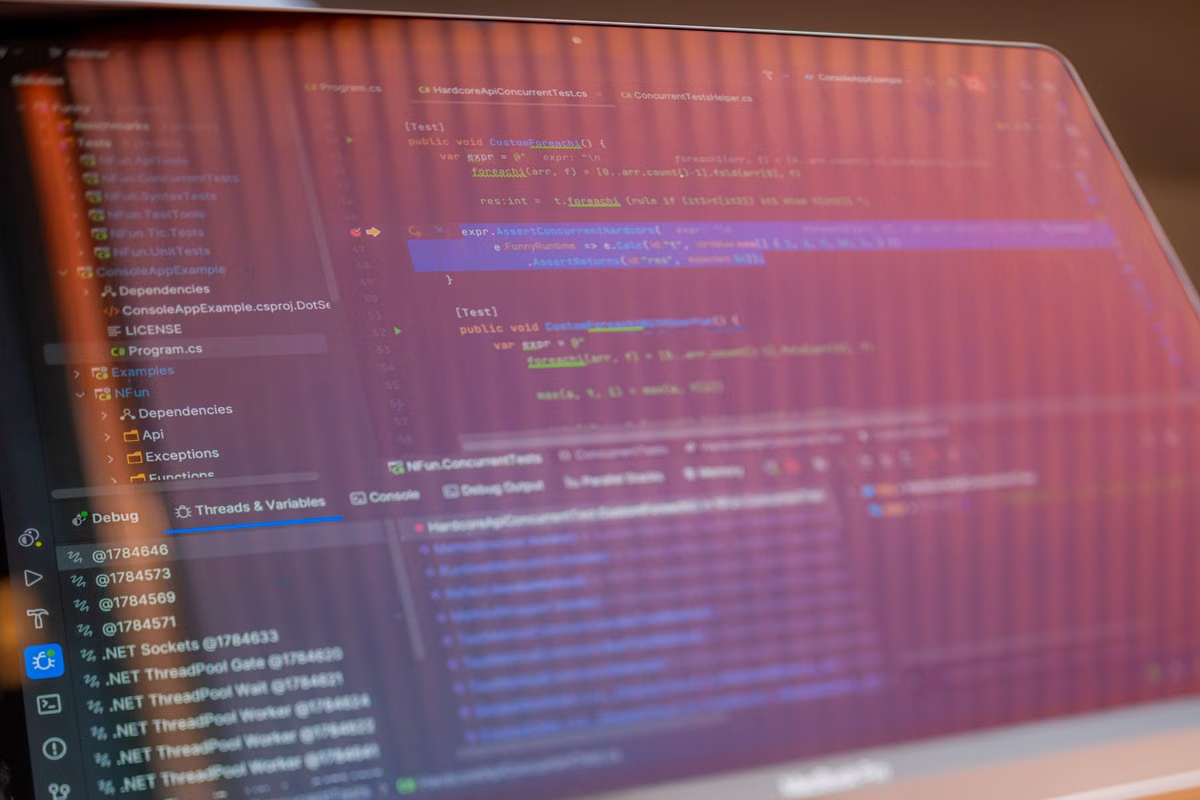
Symptôme — le laboratoire dispose de postes Windows ou Linux, mais le projet doit être construit et vérifié avec Xcode.
Réponse rapide — pour la validation d’une app scientifique avec Xcode 27.2 Beta 2, utilisez un Mac compatible avec cette version, exécutez une construction reproductible et les tests adaptés au simulateur, puis consignez les contrôles qui restent à faire sur appareil physique. Sans Mac au laboratoire, un Mac à distance peut fournir l’environnement de construction manquant ; il ne remplace pas les essais matériels ni les vérifications de signature propres au projet.
Ce guide s’adresse aux étudiantes et étudiants de master ou de doctorat qui développent une app pour un cours, une thèse ou une expérience.
Il concerne aussi les responsables techniques qui doivent ajouter un environnement macOS à un parc Windows/Linux.
Les équipes qui maintiennent un logiciel scientifique y trouveront une méthode pour évaluer une nouvelle version de Xcode sans confondre compilation réussie et validation complète.
Le cadre de version à vérifier avant le projet
La première décision ne porte pas sur le code, mais sur l’environnement. Au 10 octobre 2026, la documentation Apple répertorie Xcode 27.2 Beta 2 et indique macOS Tahoe 26.6 ou une version ultérieure comme exigence système. Il faut vérifier la page officielle au moment de préparer le poste : les informations de compatibilité et l’état de la version peuvent évoluer. Consultez les exigences système de Xcode et les notes de version de Xcode 27.2 Beta 2 plutôt que de déduire la compatibilité à partir du nom de la version.
Cette exigence donne un premier critère d’arrêt. Si le Mac disponible ne respecte pas le système demandé, une erreur d’installation ou de lancement ne permet pas de conclure que le projet est défectueux. Faites d’abord confirmer le système installé et la version de Xcode sélectionnée. Notez également le SDK et le simulateur utilisés, tels qu’ils apparaissent dans les outils et les notes de version. Les versions exactes doivent être relevées dans votre environnement et dans la documentation Apple, non supposées à partir d’un ancien rapport de laboratoire.
Un laboratoire sans Mac peut-il construire une app iOS avec Xcode ? Oui, si l’équipe accède à un Mac compatible, local ou à distance. Les postes Windows/Linux peuvent conserver leur rôle pour le travail général, mais ils ne constituent pas à eux seuls un environnement Xcode. Avant de choisir un accès distant, vérifiez que les membres du projet pourront transférer le dépôt de façon contrôlée, lancer les outils nécessaires et récupérer journaux et artefacts sans exposer des données de recherche sensibles.
Le choix de l’environnement doit aussi tenir compte des dépendances. Un projet peut appeler des bibliothèques natives, utiliser des composants audio ou vidéo, accéder à des données locales, ou dépendre d’un service de laboratoire. Un environnement de construction accessible ne garantit pas que ces composants seront disponibles de la même manière à distance. Il faut donc séparer les prérequis logiciels, les accès réseau et les périphériques qui doivent être connectés physiquement.
La préparation du dépôt et du protocole d’acceptation
Avant d’installer ou de lancer une nouvelle chaîne d’outils, définissez ce que « accepté » signifie pour le projet. Une demande vague comme « vérifier que l’app fonctionne » produit souvent un résultat impossible à reproduire. Pour un logiciel de mesure, par exemple, l’équipe peut devoir prouver que les données s’importent, que les traitements produisent les sorties attendues et que l’interface reste utilisable pendant l’analyse. Pour une app de création audio ou vidéo, il peut aussi être nécessaire de vérifier le flux de fichiers, le rendu, la lecture et les échanges avec un équipement externe.
Préparez une fiche courte avant la première construction :
- Le dépôt et le commit exacts à tester, avec les changements locaux écartés ou explicitement décrits.
- La plateforme et la cible de construction retenues, ainsi que les dépendances requises.
- Les données de test, leur provenance et les règles de confidentialité applicables.
- Les certificats, profils ou comptes nécessaires, sans déposer de secrets dans le dépôt ou les journaux.
- Les contrôles réalisables dans le simulateur et ceux qui demandent un appareil, un capteur ou un accessoire.
- Le format de compte rendu : résultat, environnement, commande ou action exécutée, journal pertinent, anomalie et limite non vérifiée.
Le choix du simulateur doit suivre le protocole du projet, pas simplement la disponibilité d’un appareil virtuel. Déterminez si l’objectif est de vérifier le démarrage, une vue, un parcours de saisie, le traitement d’un jeu de données ou un comportement lié à une fonction système. Gardez le même commit et les mêmes données pendant la comparaison des résultats. Si l’équipe change en même temps de code, de SDK et de scénario, elle ne saura plus quelle modification explique un échec.
Pour un projet partagé avec des collaborateurs, examinez aussi les règles de confidentialité et d’accès avant de copier des fichiers sur un poste distant. La page protection des données et confidentialité peut aider à préparer cette discussion. Elle ne remplace ni les règles de l’établissement ni l’accord du responsable des données ; les jeux sensibles doivent rester soumis aux politiques institutionnelles.
Le premier lancement et la vérification de la chaîne d’outils
Sur le Mac compatible, installez la version visée en suivant les indications Apple. À l’ouverture, attendez la disponibilité des composants demandés par le projet, notamment le SDK et le runtime de simulateur nécessaires. Vérifiez que la version attendue est bien sélectionnée : une installation présente sur le disque n’assure pas que les commandes en ligne de commande utilisent cette installation.
La référence Apple sur les outils de ligne de commande de Xcode décrit les commandes permettant d’inspecter et d’utiliser la chaîne d’outils. Relevez la sortie de xcodebuild -version, les destinations de construction disponibles et le chemin de l’installation sélectionnée. Ces éléments constituent des preuves de contexte ; ils ne démontrent pas encore que l’application compile ou fonctionne.
Effectuez ensuite une construction minimale du projet, sans modifier les dépendances ni les réglages dans la même opération. Enregistrez la commande ou la destination choisie, le commit, le résultat de la compilation et les erreurs complètes. Si l’échec apparaît avant la compilation des sources, examinez d’abord l’installation, les composants téléchargés, la sélection de Xcode ou la configuration du projet. Si le compilateur signale une incompatibilité dans le code, comparez l’erreur aux changements décrits dans les notes de version avant de classer le défaut.
Attention : une installation réussie confirme uniquement que l’outil s’est lancé dans l’environnement testé. Une compilation réussie confirme que la cible a été construite dans ces conditions ; elle ne prouve ni le bon fonctionnement sur un appareil réel ni l’acceptation de l’application par un processus de distribution.
Cette séparation est particulièrement utile lorsqu’une bêta introduit des différences de compilation ou de comportement. Les notes de version permettent de repérer les modifications déclarées pour la version testée. Elles ne garantissent pas que le comportement observé sera identique à celui d’une version finale. Dans le rapport, distinguez donc le résultat propre à la bêta d’un défaut déjà reproductible sur la chaîne d’outils précédente.
La construction reproductible et les contrôles sur simulateur
Une fois le test minimal effectué, relancez la construction à partir du commit retenu et des paramètres documentés. Utilisez les scripts du projet s’ils définissent déjà une procédure cohérente. Sinon, consignez les réglages essentiels de la cible, les dépendances résolues et la destination utilisée. L’objectif n’est pas seulement d’obtenir un succès à l’écran : un autre membre de l’équipe doit pouvoir comprendre ce qui a été construit et dans quelles conditions.
Exécutez ensuite les tests existants, en séparant les résultats par type :
- Les tests unitaires peuvent aider à contrôler des fonctions de calcul, de conversion ou de traitement de données isolées.
- Les tests d’intégration vérifient des échanges entre composants, sous réserve que leurs dépendances soient configurées dans l’environnement.
- Les tests d’interface ou de parcours sur simulateur examinent des interactions logicielles que le simulateur prend en charge.
- Les essais impliquant un périphérique, un capteur ou une caractéristique matérielle restent à planifier séparément si l’app en dépend.
Chaque anomalie doit être accompagnée du scénario qui l’a déclenchée, du journal pertinent et de l’état de l’application avant l’échec. Pour un outil d’analyse scientifique, ajoutez le jeu de données utilisé ou une référence contrôlée vers celui-ci, ainsi que le résultat attendu. Ne transférez pas inutilement des données nominatives ou non autorisées dans un environnement de test distant.
Le simulateur peut-il remplacer un essai sur appareil ? Non, pas dès lors que la décision dépend d’un appareil physique, de son matériel ou d’un accessoire réel. Apple distingue l’exécution sur appareil simulé et appareil physique. Le simulateur permet de vérifier certains parcours logiciels, mais son succès ne constitue pas une preuve universelle de comportement sur matériel. Pour les projets graphiques ou de calcul utilisant Metal, consultez également les limites du développement Metal dans le simulateur et définissez les essais matériels requis selon les fonctions réellement utilisées.
L’ordre d’exécution aide à interpréter les résultats : d’abord la construction, puis les tests automatisés compatibles, puis les scénarios manuels sur simulateur, enfin les contrôles physiques nécessaires. Si une étape échoue, notez si le problème est reproductible et à quel niveau il apparaît. Un échec de compilation, un test unitaire rouge, un blocage d’interface et une différence sur un appareil réel ne sont pas des catégories interchangeables.
Le choix de l’environnement selon les besoins de validation
Le tableau suivant aide à choisir une voie de test. Il ne présente pas une option comme universelle : la décision dépend de la cible, des données, des accès et du besoin de matériel réel.
| Option | Construction Xcode | Tests sur simulateur | Vérification matérielle | Point de décision |
|---|---|---|---|---|
| Aucun Mac accessible | Impossible dans l’environnement local Windows/Linux | Impossible localement avec Xcode | Non disponible | Réunir un accès à un Mac avant d’évaluer un échec de construction |
| Mac local du laboratoire | Possible si le système et Xcode sont compatibles | Possible selon les runtimes installés | Possible si les appareils et accessoires nécessaires sont disponibles | Favorable si l’équipe contrôle déjà la machine et ses règles d’accès |
| Mac à distance | Possible si l’offre et l’accès permettent d’utiliser la chaîne d’outils requise | Possible si les composants utiles sont présents | À confirmer au cas par cas ; ne pas supposer que les appareils du laboratoire sont accessibles à distance | Pertinent pour combler un manque ponctuel de macOS, avec un plan distinct pour les tests physiques |
| Poste emprunté ou créneau partagé | Possible pendant la période d’accès | Possible selon l’installation et les droits accordés | Possible si l’appareil est disponible sur place | À retenir si le projet a besoin d’un contrôle physique que l’accès distant ne couvre pas |
Pour l’accès à distance, contrôlez les modalités avant de réserver : méthode de connexion, accès au dépôt, transfert des fichiers, récupération des artefacts et disponibilité des périphériques. Le guide de connexion à un Mac distant peut servir de point de départ pour vérifier le mode d’accès. Pour comparer les approches et leurs contraintes, consultez également la comparaison des solutions Mac. Les conditions exactes dépendent du projet et de l’environnement retenu ; ne présumez pas que l’accès distant inclut un appareil physique, une configuration logicielle particulière ou des performances déterminées.
Les preuves de validation, la signature et les limites restantes
Au moment de la revue, classez chaque résultat selon ce qu’il démontre réellement. Un compte rendu exploitable distingue au minimum :
- Outils disponibles : version et système relevés, installation sélectionnée, SDK ou runtime observés.
- Construction : cible, commit, commande et résultat obtenu.
- Tests logiciels : tests exécutés, sorties et échecs reproductibles.
- Simulateur : destination, scénarios couverts et limites.
- Contrôles physiques : appareil ou accessoire utilisé, manipulations et résultats, ou mention explicite de leur absence.
- Distribution : état de la signature et du processus visé, lorsque ce processus fait partie des critères du projet.
La signature mérite une vérification séparée de la compilation. Une application construite n’est pas nécessairement signée de manière à satisfaire les contraintes du projet, du destinataire ou de la distribution visée. Les pages Apple sur la distribution vers des appareils enregistrés et la création de code signé pour la distribution décrivent des processus distincts à examiner selon la plateforme et le mode de remise. Ne stockez pas de certificats privés dans le rapport de test et ne déduisez pas la conformité d’une signature à partir du seul lancement sur simulateur.
Si l’app doit être évaluée comme une version destinée à la livraison, suivez également la documentation Apple consacrée aux tests d’une version de publication. Un test de développement peut détecter certains défauts, mais il ne prouve pas automatiquement que la configuration de distribution a été testée. Dans le compte rendu, indiquez ce qui a été exécuté et ce qui reste hors périmètre plutôt que de transformer une étape réussie en déclaration générale de conformité.
La révision après la bêta et la décision pour le laboratoire
Comment interpréter un résultat obtenu avec une version bêta ? Comme une observation liée à cette version, à son système et au commit testé. Elle peut aider à anticiper une incompatibilité, mais elle ne permet pas de prédire avec certitude le résultat d’une version finale. Lorsque la version bêta, le SDK ou les exigences système changent, relisez les informations Apple et répétez les contrôles concernés dans un environnement consigné.
Un plan de reprise peut être simple : conserver le commit et le rapport de la bêta, vérifier les notes de version avant le prochain essai, puis rejouer la construction et les tests qui éclairent le risque du projet. Si une seule partie de la chaîne change, notez-la explicitement. Cela évite d’attribuer à l’application un problème provenant d’un nouveau runtime ou, à l’inverse, d’ignorer une régression de code sous prétexte que l’environnement a changé.
Pour un laboratoire dont l’activité macOS est ponctuelle, l’achat d’une machine peut immobiliser un budget et créer une charge de maintenance, tandis qu’un poste partagé dépend des disponibilités et ne garantit pas l’accès au moment de la livraison. Le recours à un environnement distant peut éviter ces deux contraintes pour une session de construction ou de test, mais il ne convient pas à tout le monde : un travail continu et lourd, des exigences de confidentialité incompatibles avec l’hébergement choisi ou la nécessité de brancher régulièrement du matériel peuvent justifier une machine locale.
Si le manque porte surtout sur une fenêtre de validation, ArmMesh peut être envisagé comme moyen d’accéder à un Mac distant, après vérification des modalités adaptées au projet. Pour décider sans supposer de prix, de configuration ou de matériel non confirmés, commencez par le guide de choix d’un environnement macOS pour un laboratoire sans Mac, puis confrontez les exigences de votre application à l’accès réellement proposé. La décision de louer se justifie lorsque l’équipe a besoin d’un environnement Mac temporaire et que les contrôles physiques peuvent être couverts séparément ; si ces deux conditions ne sont pas réunies, un Mac local ou un accès sur site reste à comparer.
Dernière mise à jour : 10 octobre 2026. Version et exigences système vérifiées à partir des exigences système de Xcode et des notes de version de Xcode 27.2 Beta 2. À contrôler de nouveau en cas de mise à jour de la bêta, de publication d’une version finale ou de modification de la documentation Apple.
Validez votre application scientifique sur un Mac dédié
Louez un Mac physique ArmMesh pour installer l’environnement Xcode requis, compiler votre projet et vérifier son fonctionnement sur simulateur, même sans Mac au laboratoire.